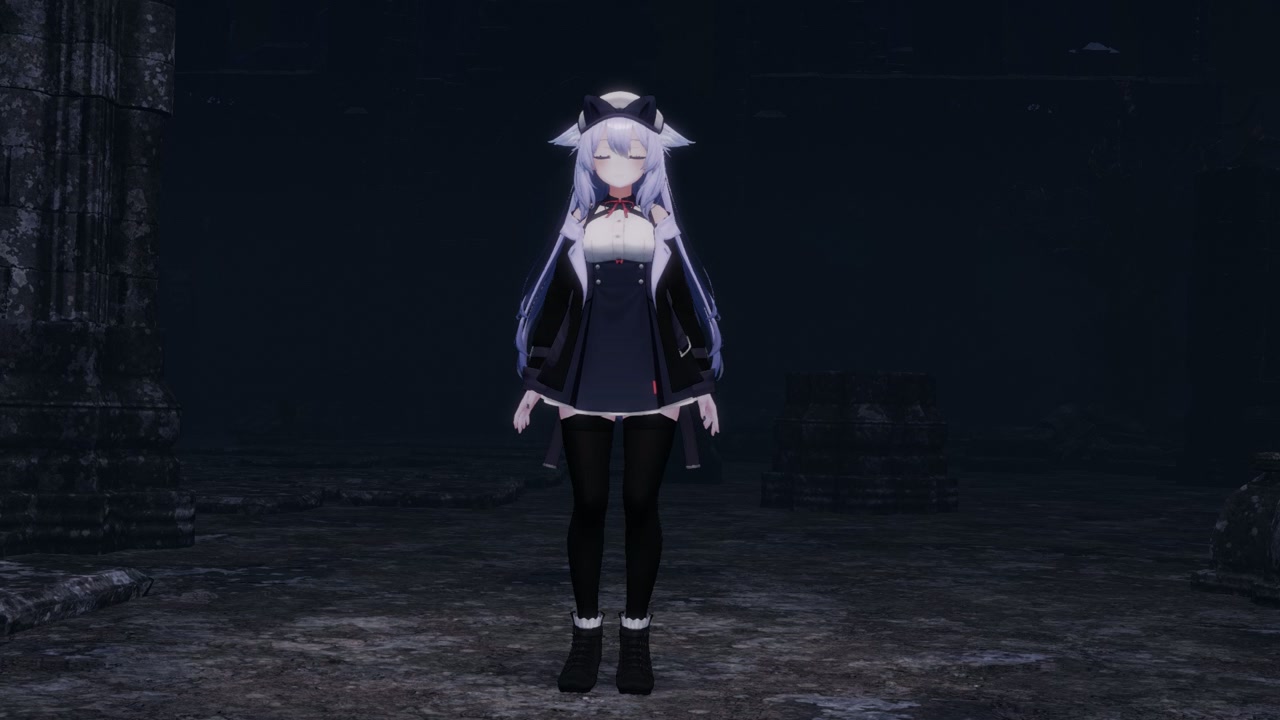
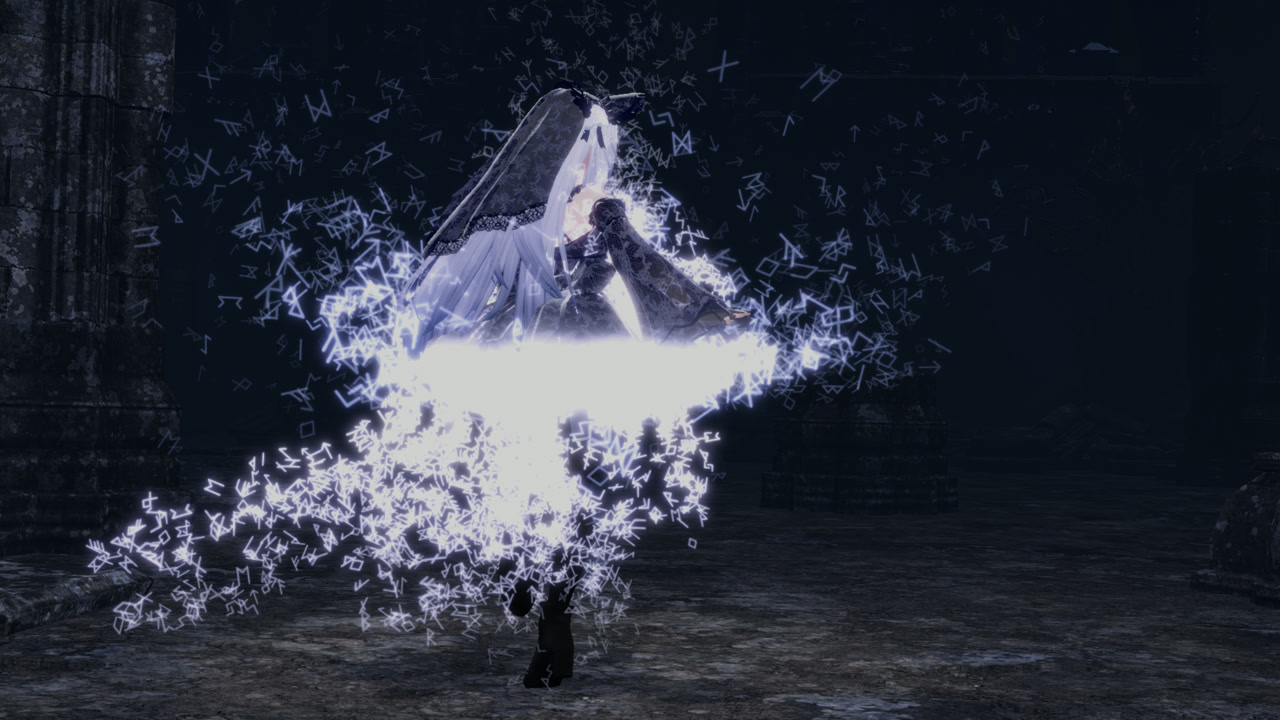
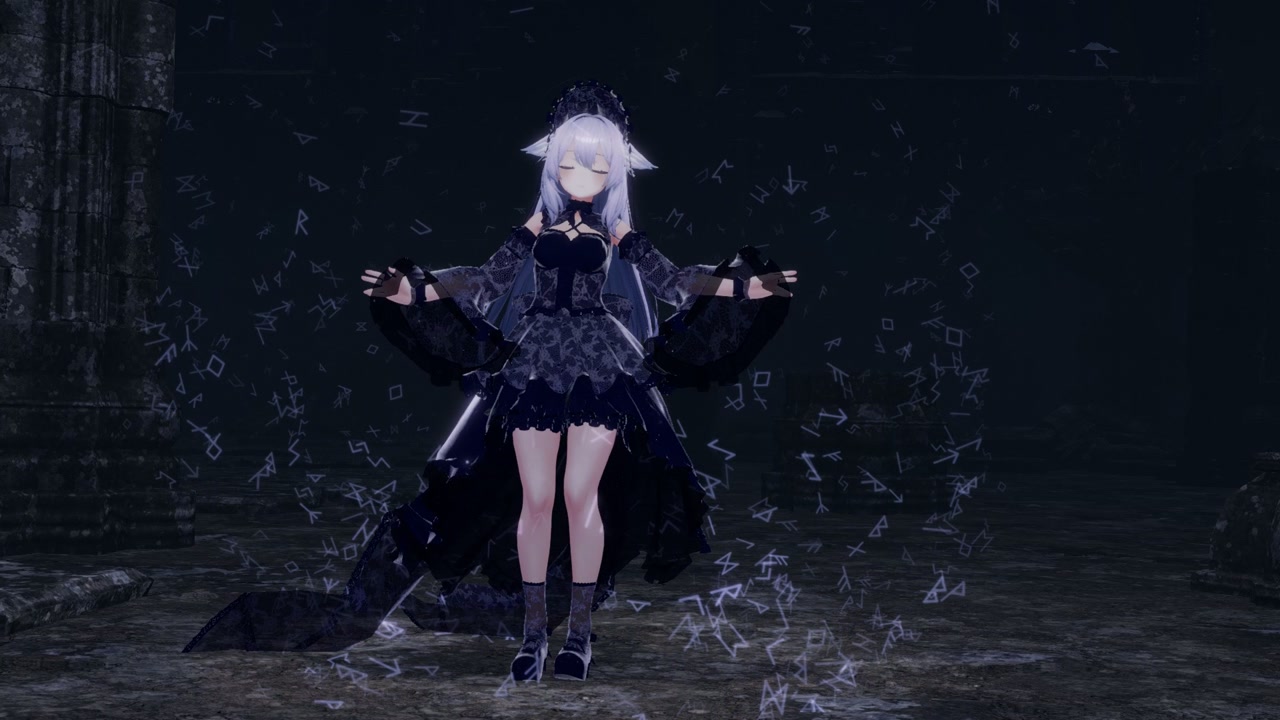
同じ境界で、衣装が入れ替わる
消えてから現れるのではなく、1 本の境界を挟んで古い衣装と新しい衣装が入れ替わります。衣装セットは 8 つまで登録できます。足元から現れて頭から消える、登場・退場の演出にも使えます。
消えてから現れるのではなく、1 本の境界を挟んで古い衣装と新しい衣装が入れ替わります。衣装セットは 8 つまで登録できます。足元から現れて頭から消える、登場・退場の演出にも使えます。
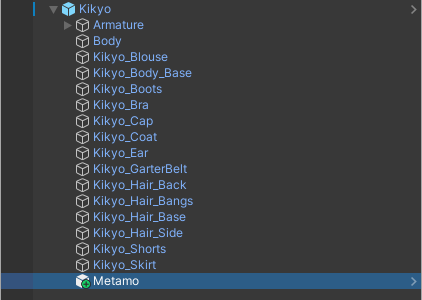
アバターの直下に置いてアップロードすると、Ex メニューに項目が増えます。アバターや衣装のマテリアルは書き換えません。不透明のままでも溶けるので、描画モードを変える下準備も要りません。
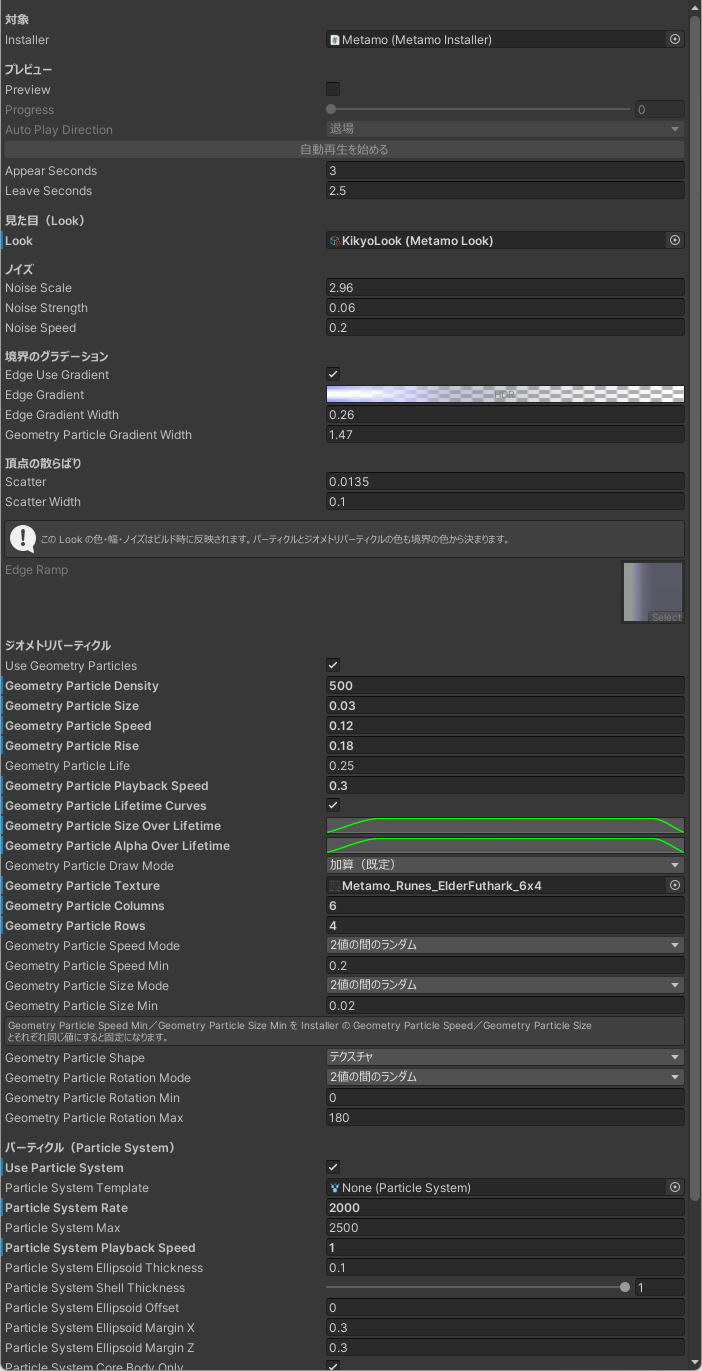
境界の色や幅、パーティクルの画像・量・速さを変えられます。調整ウィンドウを開けば、Play に入らずに、シーンのアバターの上で見え方を確かめられます。
先に VRChat Creator Companion で、VRChat SDK・lilToon・Modular Avatar を入れておきます。
Metamo_v1.0.0.unitypackage を、アバターのプロジェクトにドラッグします。
Project ウィンドウの Packages の中にある Metamo.prefab を、Hierarchy のアバターの上にドラッグします。
ビルドのときに自動で組み込まれ、Ex メニューに「登場・退場」が増えます。
| 項目 | バージョン |
|---|---|
| Unity | 2022.3.22f1 |
| VRChat SDK (Avatars) | 3.10.5 以降 |
| lilToon | 2.3.4 と 2.4.1 で確認 |
| Modular Avatar | 1.18.7 以降 |
| NDMF | 1.14.8 以降(Modular Avatar と一緒に入ります) |
PC 専用です。Quest のユーザーからは、演出も衣装チェンジも見えません。
lilToon・VRChat SDK・Modular Avatar・NDMF は同梱していません。「lilToon 対応」「Modular Avatar 対応」は非公式の対応です。
このページの動画と画像は Unity で撮影しています。アバター・衣装・背景は商品に含まれません。