導入する
プレハブをアバターの直下に置いて、いつもどおりアップロードするだけです。アバターや衣装のマテリアルとアニメーターは書き換えません。
先に入れておくもの
VRChat Creator Companion(VCC)で、アバターのプロジェクトに次のものを入れておきます。Metamo には同梱していません。
| 項目 | バージョン |
|---|---|
| Unity | 2022.3.22f1 |
| VRChat SDK (Avatars) | 3.10.5 以降 |
| lilToon | 2.3.4 と 2.4.1 で確認 |
| Modular Avatar | 1.18.7 以降 |
| NDMF | 1.14.8 以降(Modular Avatar と一緒に入ります) |
PC 専用です。Quest のユーザーからは、演出も衣装チェンジも見えません。くわしくは困ったときにあります。
手順
unitypackage を取り込む
Metamo_v1.0.0.unitypackageを、アバターのプロジェクトの Project ウィンドウにドラッグして、Importを押します。プレハブをアバターの直下に置く
Project ウィンドウで
Packagesを開き、「Metamo(メタモ)…」の中のRuntime/Prefabs/Metamo.prefabを探します。これを Hierarchy のアバターの上にドラッグします。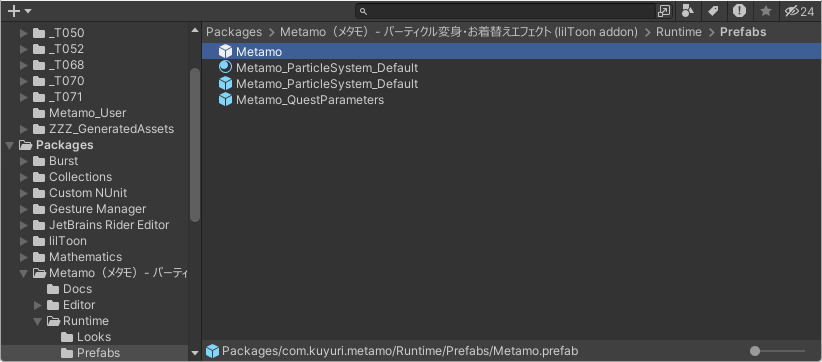
Packages の中の Runtime/Prefabs に Metamo.prefab があります。 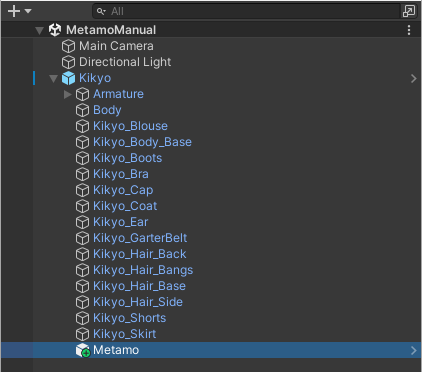
アバターのすぐ下(直下)に Metamo が入っていれば正しい位置です。 いつもどおりアップロードする
ビルドのときに、NDMF と Modular Avatar が自動で組み込みます。Ex メニューのいちばん上に「登場・退場」が増えます。
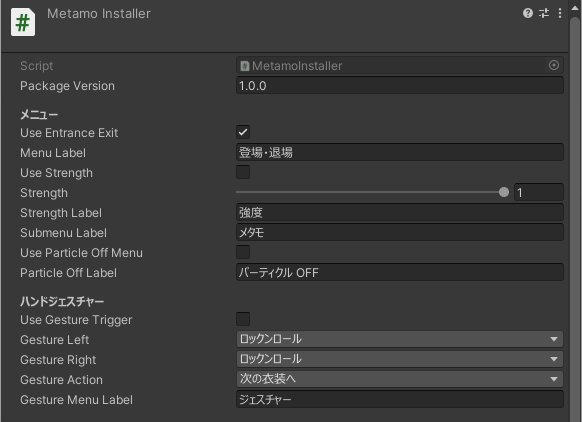
置いた直後の Inspector です。何も変えなくても、紹介の動画と同じ見た目で動きます。
動いたか確かめる
Ex メニューの「登場・退場」を OFF にすると、頭から下へ消えます。ON にすると、足元から上へ現れます。境界からルーン文字のパーティクルが出ていれば、導入は済んでいます。
アップロードの前に Unity で確かめたいときは、Gesture Manager などで Play に入って、同じメニューを操作します。
Unity のエディターで初めて再生したとき、衣装が一瞬だけ水色一色に描かれることがあります。Unity がシェーダーを読み込んでいる間の仮の表示で、2 回目からは出ません。VRChat にアップロードしたアバターでは出ません。
次にすること
- 衣装の切り替えに使うときは、衣装チェンジを設定するへ進みます。
- 色やパーティクルを変えたいときは、見た目を変えるへ進みます。
新しい版に入れ替えるとき
古いフォルダーを消す
Project ウィンドウの
Packagesの中にある Metamo のフォルダー(Packages/com.kuyuri.metamo)を消します。上から重ねて取り込むと、古いファイルが残ることがあります。新しい unitypackage を取り込む
取り込んだ後に Console へコンパイルエラーが残ったときは、
Packagesの中の Metamo のフォルダーを右クリックしてReimportを選びます。
自分で作ったデザインは Assets/Metamo_User/ に保存されるので、フォルダーを消しても残ります。同梱のファイルを直接書き換えていると、入れ替えのときに消えます。