衣装チェンジを設定する
着替え先の衣装をアバターに着せてから、衣装セットとして登録します。登録したセットが、Ex メニューの「衣装」に並びます。
衣装セットを登録する
着替え先の衣装を、アバターに着せておく
Modular Avatar に対応した衣装は、衣装の Prefab をアバターの下に置くだけです。対応していない衣装は、アバターの下に置いてから、右クリックの
Modular Avatar > Setup Outfitで着せます。Metamo のオブジェクトに Metamo Outfits を足す
アバターに置いた
Metamoを選び、Inspector のAdd ComponentからKuyuri > Metamo Outfitsを足します。セットの名前と、表示するオブジェクトを登録する
Setsの+でセットを足し、Nameに名前を、Objectsにそのセットで表示するオブジェクトを入れます。体・顔・髪のように、どの衣装でも出したままのものは登録しません。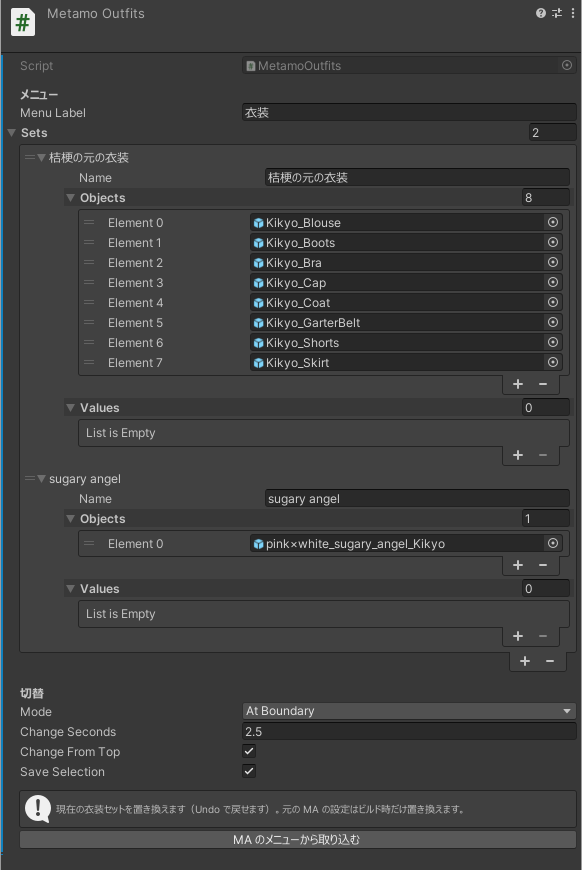
セットを 2 つ登録したところです。先頭のセットが、アップロードしたときの姿になります。 アップロードする
Ex メニューに「衣装」が増え、登録したセットが並びます。
セットに登録したオブジェクトには、アバターに最初から付いている部位ごとのトグル(「コート OFF」など)が効かなくなります。衣装セットの表示が優先されるためです。ビルドのときに警告が出ます。両方使いたいときの直し方は、困ったときにあります。
登録するときの決まり
- セットは 8 つまで登録できます。2〜4 つを勧めます。
- 先頭のセットが、アップロードしたときの姿です。
- 同じオブジェクトを、複数のセットに登録できます(どのセットでも付けるアクセサリなど)。
- 子のオブジェクトも一緒に表示・非表示になります。
Nameを空にすると、メニューには「衣装 1」のように出ます。
すでにある MA のメニューから取り込む
Modular Avatar で衣装の切り替えメニューを作ってある場合は、登録し直さずに取り込めます。Inspector のいちばん下の「MA のメニューから取り込む」を押します。
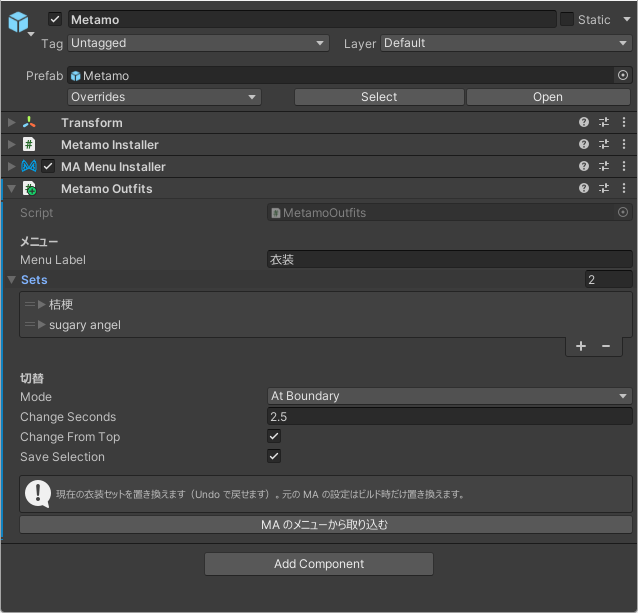
取り込めるのは、次の形のメニューです。
- 同じパラメータ名を持つトグルの Menu Item が 2 つ以上ある
- それぞれの Menu Item に Object Toggle が付いている
取り込むと、次のようになります。
- 1 つの Menu Item が、1 つのセットになります。
- 既定の項目(
Is Default)が先頭に入ります。既定の項目が無いときは、どれも選んでいないときに見えているものが「既定」という名前で先頭に入ります。 - 同じ項目に Shape Changer があれば、「値を設定」の指定もセットの値として取り込みます。
- 条件に合う組が複数あるときは、一覧から選びます。
取り込むと、今の衣装セットは置き換わります(Undo で戻せます)。元の MA の設定は書き換えません。ビルドのときだけ、Metamo の「衣装」メニューに置き換えます。Inspector の「関連付けを外す」を押すと、衣装セットを残したまま、ビルド時の置き換えをやめられます。
上着や帽子のような、1 つずつ独立したトグルは取り込めません。くわしい条件は細かい仕様と制限にあります。
切り替え方を選ぶ
Metamo Outfits の「切替」で決めます。
| 項目 | 既定 | 内容 |
|---|---|---|
Mode | At Boundary | 同じ境界を挟んで、古いセットが消えながら新しいセットが現れます。While Gone にすると、全身がいったん消えてから、新しいセットで現れます。 |
Change Seconds | 2.5 | At Boundary のときの、入れ替えにかける秒数です。 |
Change From Top | ON | 境界が頭から下へ進みます。OFF にすると、足元から上へ進みます。 |
Save Selection | ON | 選んだ衣装を保存し、次にアバターを読み込んだときも同じ衣装で出ます。 |
衣装に合わせて値も切り替える
セットごとに Values を登録すると、衣装と一緒にシェイプキーやマテリアルの値を切り替えられます。体型の調整などに使います。
| 項目 | 内容 |
|---|---|
Target | 値を動かす Renderer です(アバターの素体や衣装)。 |
Kind | シェイプキーか、マテリアルの float を選びます。 |
Name | シェイプキー名か、プロパティ名です。色は _Color.r、ベクトルは _Vec.x のように成分で指定します。 |
Value | そのセットを着ている間の値です。 |
Switch Seconds | 入れ替えが始まってから、値を切り替えるまでの秒数です。既定は入れ替えの終わりです。 |
Use During Value・During Value | ON にすると、入れ替えの途中だけ別の値を使えます。 |
Values を登録していないセットでは、ビルドしたときの値に戻ります。マテリアルそのものの差し替えは、衣装と連動しません。
知っておくこと
- 衣装チェンジは、1 体のアバターの中でのセットの切り替えです。別のアバターへの切り替えは、VRChat の仕様でアバター側からはできません。
- 衣装チェンジを使うと、Expression Parameters を 8 bit 使います。