見た目を変える
境界の色・幅・ノイズと、パーティクルの画像・量・動きを変えられます。同梱のデザインは直接書き換えずに、複製してから編集します。
境界のパーティクルは 2 種類
境界(消える部分と残る部分の境目)から出るパーティクルは、仕組みの違う 2 種類を重ねています。どちらも既定で ON で、別々に OFF にできます。
| 種類 | 仕組み | パフォーマンスランク |
|---|---|---|
| ジオメトリパーティクル | ジオメトリシェーダーで、メッシュの面から直接出します。境界が通った面そのものから出るので、体の形に沿います。 | 変わりません |
| パーティクル(Particle System) | Unity 標準の Particle System で出します。境界の高さに合わせて動く楕円体の中から出て、空中を漂います。 | 既定の設定では Poor 以下になります |
ランクを保つ方法は困ったときにあります。
境界の色・幅・ノイズを変える
アバターに置いた Metamo の Inspector で操作します。
「既定のデザインを複製して編集」を押す
Lookの下にあります。Assets/Metamo_User/に自分用の Look が作られ、Lookの欄に自動で入ります。同じ名前のファイルがあっても上書きせず、連番になります。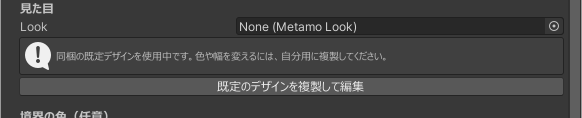
Look が空のときは、同梱の既定のデザインが使われます。 「色・幅・ノイズを編集」を開いて、色を変える
Edge Use Gradientが ON なら、Edge Gradientで色を変えます。左端が境界、右端が帯の外側で、アルファが光の強さです。幅を変える
Edge Gradient Widthが体に出る帯の幅、Geometry Particle Gradient Widthがジオメトリパーティクルが色を拾う範囲です。ノイズと頂点の散らばりを変える
Noise Scale・Noise Strength・Noise Speedが、ノイズの細かさ・揺れ幅・速さです。Scatter・Scatter Widthが、頂点の散らばりと、その帯の幅です。
2 色で決めたいときは、Edge Use Gradient を OFF にします。Edge Glow Color(内側)と Edge Remains Color(外側)で色を、Edge Glow Width・Edge Remains Width でそれぞれの幅を変えます。
ジオメトリパーティクルとパーティクル(Particle System)の色は、どちらも境界の色から決まります。Installer の Override Edge Colors が ON だと、Look の色より Edge Color 1・Edge Color 2 が優先されます。Look の色を使うときは OFF にします。
変えた値は、同じ Look を使うほかの Installer にも反映されます。実際の演出には、ビルドのときに適用されます。
ジオメトリパーティクルを変える
量・大きさ・速さ
Installer の「境界のジオメトリパーティクル」で変えます。
| 項目 | 既定 | 内容 |
|---|---|---|
Geometry Particle Density | 500 | 出る量です。 |
Geometry Particle Size | 0.03 | 大きさです。 |
Geometry Particle Speed | 0.12 | 飛ぶ距離です。 |
Geometry Particle Rise | 0.18 | 寿命の間に上へ上がる距離(m)です。 |
Geometry Particle Playback Speed | 0.3 | 再生の速さです。1 を基準に、0.5 で半分、2 で 2 倍の速さになります。飛ぶ距離は変わりません。 |
画像
Geometry Particle Texture に自分のテクスチャを入れます。空なら元のマテリアルの設定、元にも無ければ同梱の画像を使います。
絵を並べた 1 枚の画像(Flipbook)を使うときは、Geometry Particle Columns・Geometry Particle Rows に列数と行数を入れます。パーティクルごとにランダムな 1 コマが出て、消えるまで同じコマです。
- 既定では、同梱のルーン文字の画像(24 種・6 列 × 4 行)が入っていて、Columns は 6、Rows は 4 です。
- 1 枚絵の画像に替えるときは、Columns と Rows を 1 に戻します。
- となりのコマがにじまないように、コマの縁は黒か透明にします。
- 同梱の
Runtime/Textures/Metamo_ParticleFlare.png(光の粒・1 枚絵)も使えます。
消えるまでの大きさと明るさ
Geometry Particle Lifetime Curves が ON のとき、2 つのカーブが効きます。
Geometry Particle Size Over Lifetime: 寿命に沿った大きさの倍率です。Geometry Particle Alpha Over Lifetime: 寿命に沿った明るさの倍率です。
横軸の 0 が面にいる瞬間、1 が面からいちばん離れた端です。既定では、出てすぐ最大になり、終わりに小さく透明になって消えます。OFF にすると、寿命の終わりへ向けて縮むだけの動きになります。
動きと形のばらつき
複製した Look の「ジオメトリパーティクル」の下で変えます。
Geometry Particle Speed Mode・Geometry Particle Size Mode: 「2値の間のランダム」にすると、下限(Geometry Particle Speed Min・Geometry Particle Size Min)から Installer の値までの間で、パーティクルごとに変わります。下限を Installer の値と同じにすると、固定になります。Geometry Particle Shape: 丸・ひし形・十字・テクスチャから選びます。Geometry Particle Rotation Mode: 固定か、2 つの角度の間のランダムです。
パーティクル(Particle System)を変える
量と速さ
Installer の「境界のパーティクル(Particle System)」で変えます。
| 項目 | 既定 | 内容 |
|---|---|---|
Particle System Rate | 2000 | 1 秒あたりの放出数です。同梱の雛形は 0.3 倍の速さで作ってあるので、実際に出る数は 1 秒あたり 600 です。 |
Particle System Max | 2500 | 同時に出る最大の数です。 |
Particle System Playback Speed | 1 | 再生の速さです。0.5 で半分、2 で 2 倍の速さになります。飛ぶ距離は変わりません。 |
動きと画像
「既定のパーティクルを複製して編集」を押す
Particle System Templateの下にあります。Prefab とマテリアルがAssets/Metamo_User/に複製され、欄に入ります。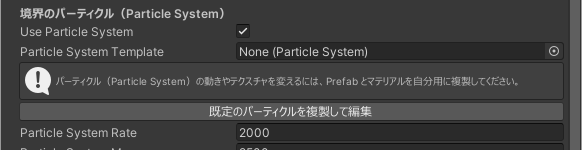
寿命・大きさ・初速・動きは、雛形の Particle System で決まります。 複製された Prefab を開いて、Particle System を編集する
Start Lifetime(寿命)・Start Size(大きさ)・Start Speed(初速)・Noiseを変えます。画像を変える
RendererのMaterialを開いて、Texture を変えます。Soft Discを 0 にすると、画像の形をそのまま使います。
色・発生する形・放出数・最大数・Trigger・Sub Emitters は、ビルドのときに Metamo が設定します。雛形で変えても使われません。画像ファイルそのものは複製しないので、加工するときは自分用の画像を Assets に保存して指定します。
見ながら調整する(Metamo Tuning)
Play に入らずに、シーンのアバターの上で見え方を確かめながら値を変えられます。変える値は、Inspector と同じものです。
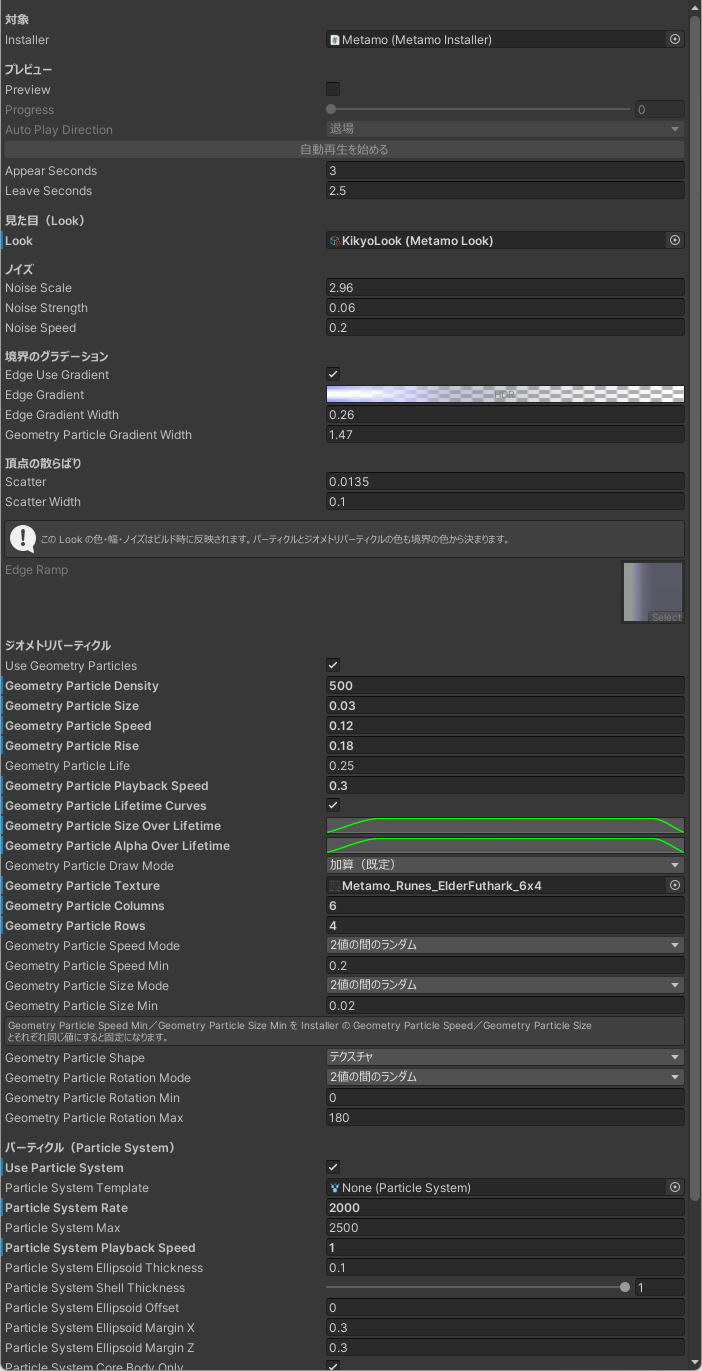
メニューの
Tools > Metamo > Tuningを開くアバターを選ぶ
Metamoを置いたアバターを選ぶと、「対象」のInstallerの欄に入ります。シーンに 1 体だけなら、自動で入ります。Previewを ON にして、Progressを動かす0 で全身が見え、1 で消えます。「自動再生を始める」を押すと、
Auto Play Direction(登場・退場)の秒数どおりに繰り返します。値を変える
「見た目(Look)」で色・幅・ノイズを変えます。同梱の Look のままなら、先に「複製して編集」を押します。「ジオメトリパーティクル」「パーティクル(Particle System)」「掃引範囲」も、ここで変えられます。
Previewを OFF にするか、ウィンドウを閉じる
プレビューについて、知っておくことがあります。
- アバターにもシーンにも、何も書き込みません。変えた値は
Metamoと Look に保存され、そのままビルドに使われます。 - プレビュー中は、パーティクル(Particle System)も境界に合わせて出ます。
Progressを動かした直後は、すでに出たパーティクルが寿命まで残ります。 - Avatar Optimizer などがビルドのときにメッシュをまとめる構成では、境界の範囲が実際のビルドと少し違うことがあります。最後は Play か VRChat で確かめます。
- Play 中は使えません。
パッケージに同梱されたデザインやパーティクルを、直接書き換えないでください。版の入れ替えでフォルダーを消すときに、一緒に消えます。必ず「複製して編集」を使います。